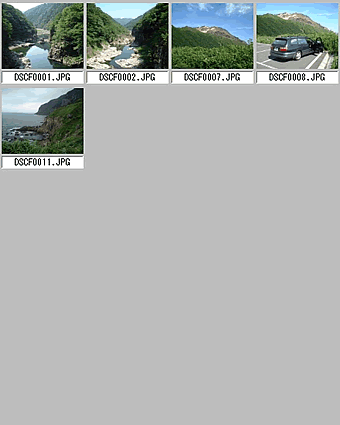
|
「デジタルカメラの機能を生かす活用法 (2) カメラのセットアップ・画像の整理編」
先週に引き続き、デジタルカメラの機能をフルに生かすデジタルカメラのセットアップと、撮影した画像の整理についてご案内します。
デジタルカメラを購入して使い始める前に、カメラのセットアップを行いましたね。今でもそのままで使い続けていませんか?
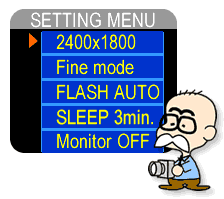 ■
日付や時間、連番管理、撮影モードをもう一度確認しましょう。 ■
日付や時間、連番管理、撮影モードをもう一度確認しましょう。
デジタルカメラの電池消耗や、電池を長期間抜き取っておくと、せっかく設定した基本設定が、標準状態にリセットされていしまうことがあります。撮影してみたら、日付が1月1日になってしまったり、時間もめちゃくちゃ、メディアを交換したら連番がおかしくなって、どこから新しく撮影したのかわからない、撮影モードも記録画素数・保存モードともに標準にもどってしまったなんて経験ありませんか?
撮影を始める前に、日付や時間、連番設定、撮影モードが適正に合っているか、セットアップモードで確認しましょう。機種によっては、マニュアルで変更したホワイトバランスをそのまま記憶している機種もありますので、新しく撮影を始めるときは、いったんリセットしてから再セットアップを行えば完璧ですね。
シンプルな機能しか持たないデジタルカメラでも、セットアップ画面はかなり複雑な設定ができたりするので、設定忘れが無いか全項目をチェックすることを忘れないでくださいね。
■ 画像は大きく撮って、必要に応じて加工するのが原則です。
 撮影した画像の保管どうしてますか? パソコンに転送してハードディスクに保管している? 撮影した画像の保管どうしてますか? パソコンに転送してハードディスクに保管している?
まさか、記録メディアに保管している方はいないと思いますが、どうせ保管するなら、CD-Rに焼いて保管するのが便利ですね。パソコンのハードディスク容量が格段に増えた昨今のモデルならまだしも、少し前のパソコンをご利用になっている場合は、高画素デジタルカメラのデータですぐにいっぱいになってしまいますね。
CD-Rドライブも出始めの頃と違い、USB接続ができる機種が増え、簡単にパソコンに接続できるようになりました。価格も、8倍速程度であれば3万円以下で購入できるはずです。CD-Rメディア自体も、1枚で100円程度まで価格が下がり、手軽に使えるメディアになりました。CD-R1枚あたりの容量は650MBと700MBタイプがありますが、画像データを保管するには充分な容量がありますね。一度記録したデータが消えないのも大きなメリットかもしれません。
ピクチャービュアー「Liner 1.6」
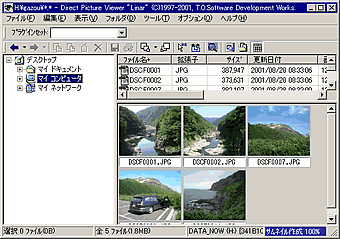 |
| |
サムネール形式(Htmlで保存したもの)
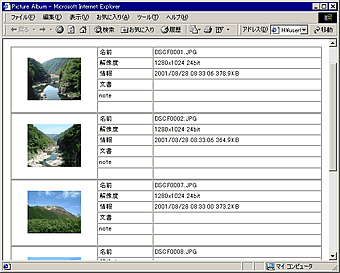 |
■ 画像の保管には工夫が必要。アルバムソフトで一覧表示を付加する。
画像をCD-Rに焼くときに、いっしょにHTML化したサムネイルを一緒に焼いておけば、画像一覧がいっしょに表示され、何が保管されているかわかり便利ですね。また、小さなインデックスプリントをラベルに添付しておけば、パソコンにいちいちCD-Rをセットして確認しなくても済みますね。
※簡単に画像をHtml化したりコンタクトシート(インデックスプリント)が印刷できるフリーソフトは、T.O.Software Development
Works.のDirect Picture Viewer "Linar"を使用しています。
使い方については、作者のホームページ http://www2s.biglobe.ne.jp/~smas/、または、このエディターズコラムのVol.53
または Vol.60 でも紹介しています。
■ メールに添付するなら、画像をリサイズして100KB以下にしましょう。
ADSLや光ファイバー(FTTH)のサービスがスタートして、インターネットのブロードバンド化が促進されていますが、メールはサーバーの容量制限などがあり、速度が速くてもどうにもならないことが多いのです。このため、メールに画像などのデータを添付して送る時は、データの量を少なくして送る必要があるのです。
一番手軽な方法は、画像をリサイズすることですね。大きさを小さくすることにより、数MBもあるファイルを100KB程度に少なくすることが簡単にできます。また、トリミングを行い不要な部分をカットしてしまうこともできますね。
リサイズには、以前に紹介した「aiイメージダイエット」(入手はソフトウェア・ライブラリ&ショップ
Vector のページでどうぞ )などをご利用になると便利ですよ。
|