|
「デジタルカメラの機能を生かす活用法 (3) デジタル画像の傾き補正とトリミング編」
デジタルカメラで撮影したデジタル画像の最大の特徴は、画像処理ソフトを用いることによって、いまいち写真を魅力的な写真に作りなおせることが上げられます。
デジタルカメラを購入した時に付いてくる画像処理ソフトの中には、画像回転やリサイズの機能を持ったものもありますが、使いやすさや機能の豊富さは、専用の画像処理ソフトにはかないません。
市販されている画像処理ソフトも4千円くらいから1万円前後と、以前に比べれば購入しやすい価格になっていますから、デジタルカメラの画像を自分で補正してみようとお考えの方は、一つ用意すれば一味違った楽しみが増えますよ。
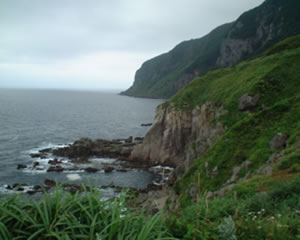 さて、それでは画像加工に挑戦です。今回は、デジタルカメラで撮影した画像の傾き補正とトリミングをやってみましょう。 さて、それでは画像加工に挑戦です。今回は、デジタルカメラで撮影した画像の傾き補正とトリミングをやってみましょう。
右の画像は、フジのデジタルカメラFinePix1500で撮影した1280×1024ピクセル(150万画素)の画像をそのまま、300×240ピクセルにリサイズしたものです。
旅先で慌てて撮った写真のため、構図はともかく水平線が斜めになってしまいました。また、手前の叢も雑然としていてしっくりしません。おまけに、お天気が悪かったので全体に眠たい雰囲気になってしまいました。
それでは、画像処理ソフトを使って、画像処理を行ってみましょう。
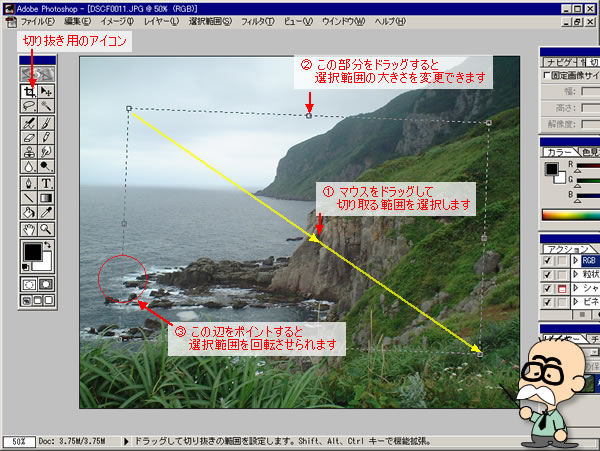
まず、元の画像を読み込んで、画像処理ソフトで加工できるようにします。次に、選択ツールの切り抜きを選択して、トリミングしたい範囲決め、合わせて水平線の傾きが水平となるようにトリミング範囲を回転させます。これで範囲選択がおわりましたので、切り抜きを行います。
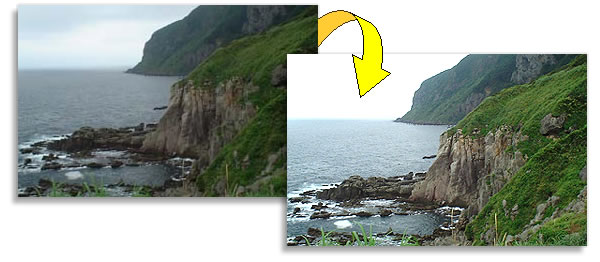
画像が変更され、新たに切り抜きを行った画像が表示されましたか?
トリミングを行ない、縦横比が変わってしまっていますが、縦横比を変更しないで切抜きを行うこともできますからご安心を。
水平線が画面に対して水平になり、手前の叢をカットすることにより、安定感のある画像になってきましたね。
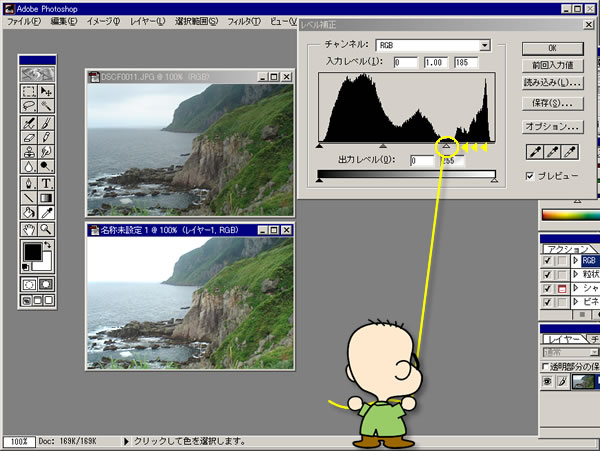
それでは最後に眠たい画像を色調補正してみましょう。
画像ソフトによっては自動補正機能があるものもありますが、基本はマニュアルですね。
今回は、画像全体を明るくしたかったのでレベル補正のRGBを調整してみました。どうです?明るくスッキリした画像になったでしょ。
画像処理ソフトがひとつあればデジタルカメラで撮影した画像を自由自在に操作することができますね。
いろんなソフトが出ていますが、基本的な機能はほぼ同じです。今回は、アドビのフォトショップを使いましたが、アイコンの形状などはどのソフトをとっても似たようなものです。
ご自分で、プリンターを用いてホームプリントを楽しんだり、ホームページ用に画像を加工したり、その使い道はたくさんありますね。デジカメ専用なんて書いてあるソフトもありますが、Adobe
Photoshop Elementsなどのメジャーソフトを選んでおけば、将来画像処理を極めても充分満足させてくれる機能が搭載されています。ちょっと高いなと思われるかも知れませんが、それだけの価値が見出せるソフトですよ。
|