|
「デジカメ画像のファイル名を付け替える」
デジタルカメラで撮影した画像データをパソコンに保存してゆくと、デジタルカメラが勝手に付けた同じファイル名が違うフォルダーに溜まっていって、どれがどの画像なのかわからなくなっていませんか?
「わからないならまだ良いわ。前のデータに上書きされちゃって、データが消えちゃったよー」とお嘆きの方は居られませんか?
そこで、今回は画像データのファイル名を簡単に書き換えることにより、データの重複や上書きを防ぐ方法をご説明します。
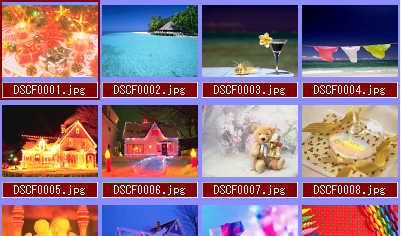
基本的にデジカメの画像データには名前を付ける時のルール(DCFと言います)が決まっており、階層が上の方から〔DCIM〕-〔100_FUJI〕-〔DSCF0001.jpg〕(※1)などのようにフォルダー名とファイル名を勝手に付けて、ファイル名の最後の方が連番になるようになっています。もっともフォルダーの方は〔DCIM〕-〔***_****〕の部分は毎回同じようになってしまいますから、基本的にはDSCF****.jpgと言うファイル名の書き換えを簡単に行えれば良いことになります。
さて、この書き換えをエクスプローラーやファインダーを使って1ファイルづつ書き換えるのはかなり面倒ですね。そこで、1/30号の「復活したデジタルカメラ」でご紹介した画像管理ソフトT.O.Software
Development Works.のDirect Picture Viewer "Linar"を使用します。このソフトも前回ご紹介した直後にバージョンがアップされ、現在は1.6になっています。ダウンロードのしかたやインストールのしかたは、前回のページを見てください。
それでは最初にデジタルカメラからパソコンに画像データを転送しましょう。ここではUSB接続のストレージクラスを元にご説明しますので、シリアル接続やUSB接続でも転送ソフトが必要な機種をご利用の方は、操作方法が異なりますから注意してください。
まず、エクスプローラーで、適当なドライブに画像保管用のフォルダーを作ります。エクスプローラーのメニューからファイル(F)-新規作成(W)-フォルダー(F)をクリックして[新しいフォルダー]とリバースしている部分にデジカメデータ(※2)などとタイプして適当なフォルダー名をつけます。
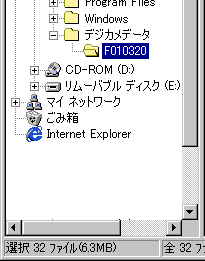
次に、表示されているデジカメデータのフォルダーをダブルクリックして、デジカメデータフォルダーにもうひとつ前記の要領でフォルダーを作ります。今回は、フォルダー名に年月を使った「F010320」としてあります。
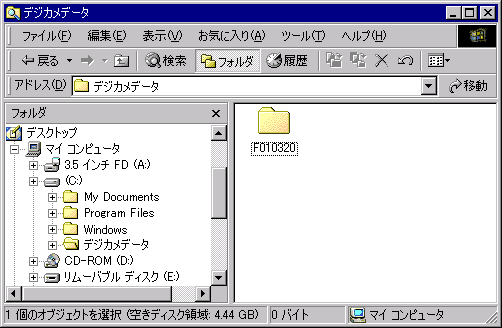
次に、デジカメのリムーバブルディスクと表示されているドライブをクリックして〔DCIM〕―〔***_****〕―〔DSCF0001.jpg〕・・・と表示されるまでクリックを行ってください。
ファイルの一覧が表示されたら、すべてを選択して新しく作成した〔デジカメデータ〕―〔F010320〕フォルダーにドラック&ドロップしてコピーします。
これで、デジタルカメラから画像データのみがコピーされました。
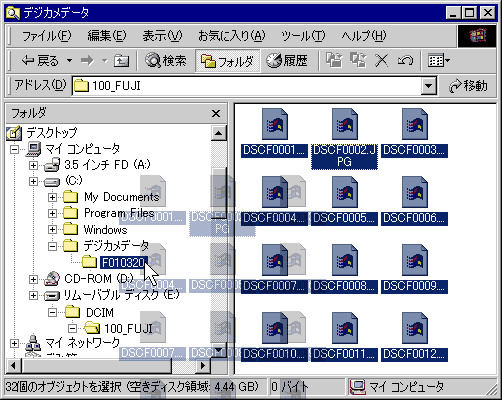
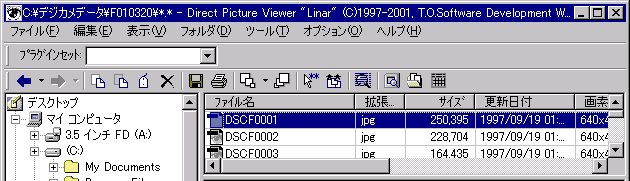
次に、Linerを起動します。
左側のウインドーに先ほど作成したフォルダーをクリックして表示させます。
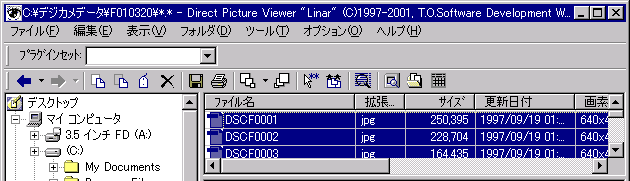
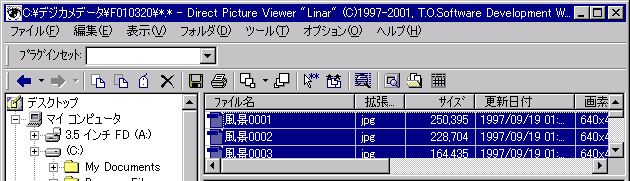
次に、編集(E)―全選択(A)をクリックして、すべての画像データを選択します。
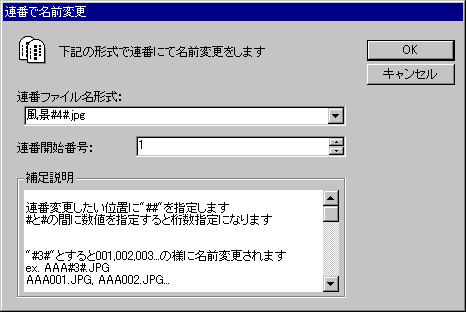
次に、ファイル(F)―連番で名前変更(T)をクリックすると、ウィンドーが開きますから、ウインドー内の説明を確認しながら「風景#4#.jpg」(※3)とタイプして連番の開始番号を指定してOKをクリックします。
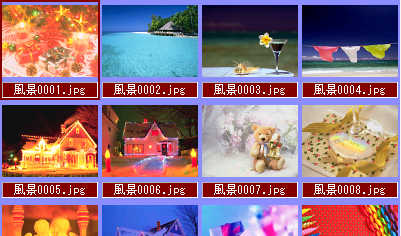
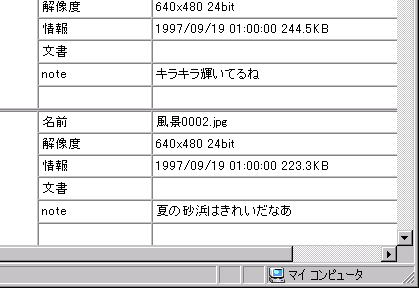
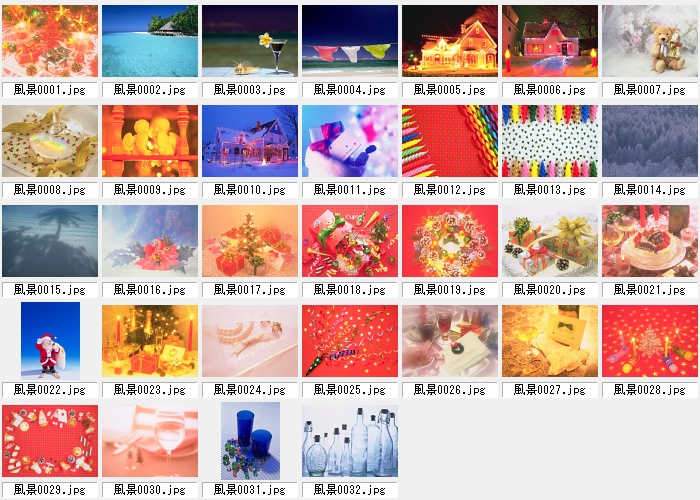
画面が元に戻り、画像データのファイル名が「風景0001.jpg 風景0002.jpg 風景0003.jpg ・・・」のように変更されていますね。
これで、データをコピーした日をフォルダー名から、データの内容をファイル名から推測することが出来るようになりましたね。
さて、ついでといっては作者に失礼ですが、前回紹介した以外に、このソフトを用いれば密着画像を作成したりHTML化して、ブラウザでサムネイル表示をさせることができます。また、1画像ごとにコメントを追加することも出来ますから、撮影場所や写した被写体などの情報も一緒に管理することもできますよ。
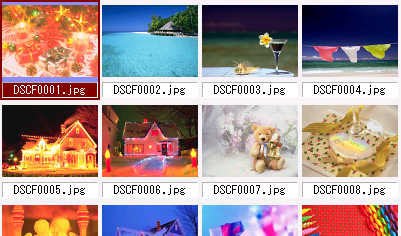
密着画像の作成は、ファイルを選択してから、ツール(T)―コンタクトシートの作成(G)をクリックして、新しく開いたウインド内に縦横配列を指定して作成をクリックすると下のような画像が出来上がります。
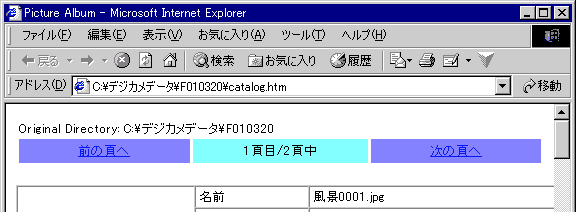
また、同じようにツール(T)―HTMLの作成(H)をクリックして、新しく開いたウインド内の項目を設定すると、いろんな種類の表示をブラウザから楽しめます。
いろいろ試して、皆さんなりの画像の管理と楽しみ方を発見してくださいね。
きっと、デジタルカメラとパソコンを使った活用方法がいくつか見つかることと思います。また、ご紹介いただいたことはドシドシこのページで公表して、訪問者の皆様に使っていただけるようにしますので、ぜひご紹介をお願いします。
※1 フジ ファインピックスの仕様です。
※2 フォルダー名は任意です。記載は一例です。
※3 ファイル名は任意です。連番の桁数を減らしたいときは#3#で3桁に、#2#で2桁になります。
|