|
「ホームページ用に画像を加工する」
2月20日号からデジタルカメラで撮影した画像データの加工を掲載しています。「デジカメ画像を小さくする。」、「画像補正を使ってみる。」に続き、今回はホームページ用に見栄えのする画像加工を取り上げて見ました。
皆さんがよくご覧になるホームページに掲載されている写真の中で、縁の部分が白くぼやけていたり、縁取りが付いていたり、浮き上がったような陰が付いている画像をご覧になったことがあるかと思います。このような写真の加工を行うには、グラフィックソフトのレイヤー機能を活用して、画像をマスキングしたり、選択範囲を反転して影をつけたりするのですが、これがなかなか面倒で簡単には覚えられませんね。そこで、今回は1クリックで簡単に見栄えのする画像が出来上がってしまうフリーソフトをご案内します。
ここでは、デジカメ画像データのサイズを小さくしてホームページに掲載できるようにリサイズすることや、ホワイトバランスの乱れから色調が崩れてしまった画像を正常に補正することが終了している前提でご説明します。(わからない方は、コラムのVol.56・Vol.58を参考にしてください。)
今回もお決まりのベクターサイトからshubeさんの作られた「AutoImage(aimg004.lzh)」(ページはこちら)というフリーソフトをダウンロードして、先回と同じように任意のフォルダーに解凍してください。解凍したフォルダー内のAutoImage.exeをダブルクリックしてソフトを起動してください。このソフトで使える画像の形式はデジカメでお馴染みのJPEG形式とBMP形式のみですが、SuseiプラグインによりPi
、MAG 、XLD4(.Q4) 、PIC 、PIC2 、GIF、TIFFなども扱えるようになります。
ソフトが起動したら、ファイル(F)-開く(O)で画像ファイルを指定して、ソフト上に表示させてください。
次に、処理-単独処理-(影つけ・輪郭ぼかし・パネル)のうちどれか希望の処理をクリックします。
すると、あら!すぐに画像が加工されてしまってではありませんか。
後は、ファイル(F)-名前を付けて保存(A)をクリックし、任意のファイル名をタイプして保存すれば画像加工の終了です。
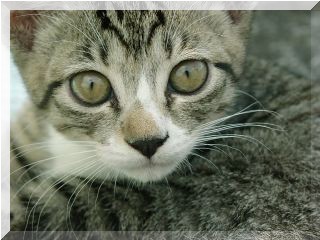
出来栄えはいかがでしょう。難しいことを考える間もなく簡単に見栄えのする画像に仕上がりました。
今回は、320×240ピクセルに縮小した画像を使用しましたが、もっと小さな画像を用意してパネル加工すれば、写真を用いたボタンなども簡単に作ることができます。いろいろ試して、ぜひ見栄えのする画像がたくさん詰まったホームページを公開してくださいね。
|