|
「画像補正を使ってみる」
デジタルカメラを入手して、すぐに試して見たいのが画像加工と言う方も多いのではないでしょうか。
撮影した画像をパソコンに取り込み、自由に画像を加工できるようになるとデジタルならではの便利さをひしひしと感じることができますよね。そこで今回は、パソコンと画像処理ソフトを用いた、デジタルカメラの画像加工について少しばかりかじってみたいと思います。
ご存知のようにデジタル画像を加工するには、パソコンやデジタルカメラなどに付属する画像加工ソフトが必要です。もしも、画像加工ソフトをお持ちで無い場合、お金を出して購入するのももったいないですから、お決まりのフリーソフトを用いた方法をご紹介します。(ソフトをお持ちの方は、次項を飛ばしてください。)
■ 画像加工ソフトをインストールする。
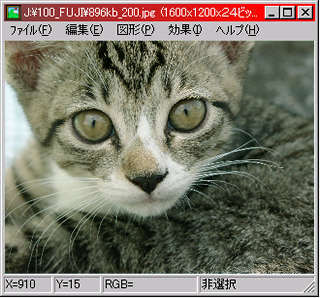 今回使用する画像加工フリーソフトはMarchanさんが作成された「MIEditor」というものを使います。ソフトはお決まりのベクターサイトのこちらのページから“miedt014.lzh”というファイルをダウンロードして、任意のフォルダーに解凍してください。今回は、ファイルが自動解凍ファイルではありませんので、LHAを解凍できる解凍ソフトも必要になります。(LHAはベクターサイトのこちらのページにあるソフトを利用するか、パソコン・インターネット関係の雑誌付録CD-ROMに必ず添付されていますから、そちらをご利用ください。) 今回使用する画像加工フリーソフトはMarchanさんが作成された「MIEditor」というものを使います。ソフトはお決まりのベクターサイトのこちらのページから“miedt014.lzh”というファイルをダウンロードして、任意のフォルダーに解凍してください。今回は、ファイルが自動解凍ファイルではありませんので、LHAを解凍できる解凍ソフトも必要になります。(LHAはベクターサイトのこちらのページにあるソフトを利用するか、パソコン・インターネット関係の雑誌付録CD-ROMに必ず添付されていますから、そちらをご利用ください。)
任意フォルダーに解凍したファイルの中から、Setup.exeをダブルクリックするとインストーラが起動し、セットアップを行いますので、完了したらスタートからMarchan→MIEditerをクリックしてソフトを起動してください。ファイル(F)→開くで、画像ファイルを指定して画像を表示できます。画像サイズが大きく画面に入りきらない場合は、ファイル(F)→表示倍率(E)をクリックし、20~25%程度に画像表示を小さくしてください。
毎度のことですが、このソフトはWindows用(95/98/Me/NT/2000)です。MACユーザーの皆さんごめんなさい。
■ 画像加工ソフトを使って修正できるのは露出過度・不足、色調補正のみです。ピンボケは直りません。
デジタルカメラで撮影した画像は基本的に自動モードで撮影する限り、極端な画質補正の必要はありません。しかし、光源が複数の場所で撮影し、ホワイトバランスが崩れている画像や、カメラの露出補正限界を超えた場所で撮影し暗かったり、白とびを起こしている画像は、簡単な操作で補正が可能です。
ご利用になる画像加工ソフトにより若干操作の呼称が変わりますが、露出関係はガンマ補正(トーンカーブ ※1)色調関係は、RGBカラー調整(カラーバランス ※2)を使用します。
■ ガンマ補正を使って適正露出に補正する。
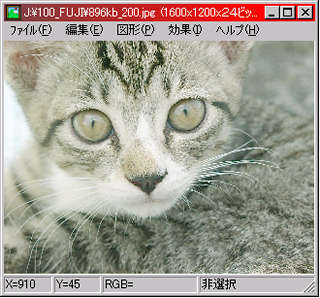
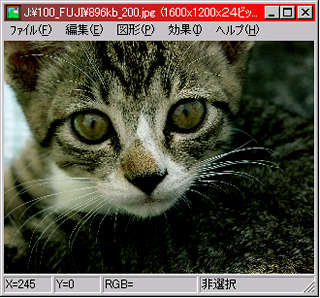
暗い画像と明るすぎる画像の補正には、画像の劣化が激しい「明るさ・コントラスト」の調整ではなく、ガンマ補正を用います。
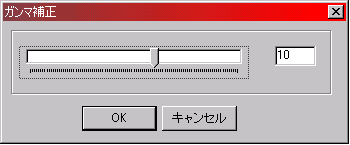
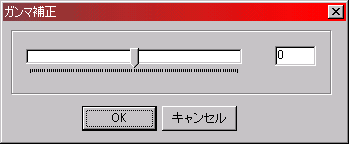
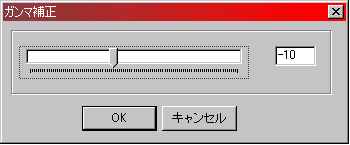
「MIEditor」のメニューから効果(I)→ガンマ補正(G)をクリックします。
右方向にスライダーを動かし、OKをクリックすると画像が明るくなり、左方向に動かしてOKをクリックすると画像が暗くなります。
基本的に、ガンマ補正で修正できる範囲は概ね+-10以内が適当でしょう。
このソフトの場合、プレビュー機能がありませんので、一回の操作ごとに画像が補正されてしまいます。このため、補正が適当で無い場合は、編集(E)→元に戻す(U)で初期状態に戻し、もう一度適当な値にしてからOKボタンを押してください。
■ RGBカラー調整を使ってホワイトバランスのずれによる色調ずれを補正する。
室内撮影でフラッシュなしの場合、蛍光灯などが光源となることにより、画像に黄緑色が被ったような色調になることや、早朝など太陽光の影響により、画像が青っぽくなる色調ずれを生じることがあります。こんな時は、RGBカラー調整を用いて、ホワイトバランスのずれを補正します。
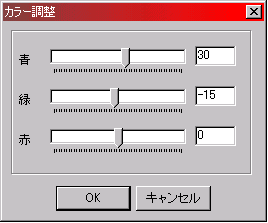
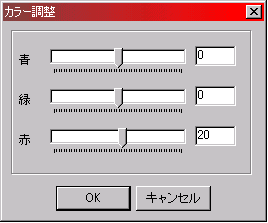
メニューから効果(I)→RGBカラー調整(R)をクリックします。
蛍光灯などの黄緑っぽい被りがあるときは、青をプラス方向に、緑をマイナス方向に補正します。
また、早朝など画像全体が青っぽく冷たい感じがするときは、赤をプラス方向に補正します。
それぞれの値は、画像の程度により異なるので試行錯誤が必要です。ただし、補正する色と方向は表1のような割合で変更することによりかなり正常な画質を得ることができます。
補正の順序としては、ガンマ補正で画像全体の濃さを調整し適切な明るさにした後、RGBカラー調整を行った方が、補正結果がわかりやすくて便利でしょう。
◇表1 光源による色調補正割合の目安
| |
| |
蛍光灯光源 |
電灯光源 |
早朝屋外 |
夕方屋外 |
| 青 |
+2 |
+2 |
|
|
| 緑 |
-1 |
|
|
|
| 赤 |
|
-1 |
+1 |
-1 |
|
※1、ソフトごとの呼称は、Photoshop=トーンカーブ、Paint Shop Pro=ガンマ補正、Fireworks=カーブ
※2、ソフトごとの呼称は、Photoshop=カラーバランス、Paint Shop Pro=RGBカラー、Fireworks=カーブ
蛍光灯の室内での撮影(緑がかった写真)
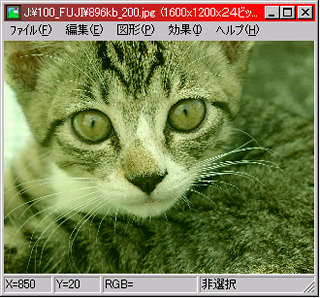
青(B)を足して緑(G)を引く
 |
早朝屋外などの撮影(青みがかった写真)
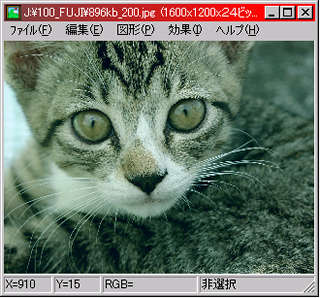
赤(R)を足す
 |

|
|