|
 |
 |
|
|
|
|
| - Vol.56 - | ||||||||||||||||||||||||
|
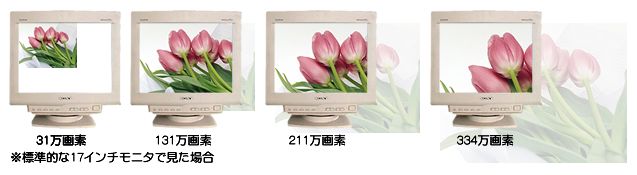
デジカメ質問集その4「デジカメ画像を小さくする」 デジタルカメラで撮影した写真をパソコンに転送して画像を表示したら、画面から飛び出してどこの部分が表示されているのかわからなかった経験はありませんか? 特に、100万画素以上のCCDを搭載したデジタルカメラは、その画素の多さから記録される画像サイズ(面積)が、とてつもなく大きなサイズになっているのです。 皆さんがご使用になっているパソコンによって画面に表示できる面積が異なっていますので、感じ方に差が出るものと思いますが、ノートパソコンの人気が高い国内では、最近やっとXGA(横1,024×縦768ピクセル)サイズの表示ができる機種が主流になってきました。それ以前の機種はSVGA(横800×縦600ピクセル)が最大でした。デスクトップ型でも17インチモニターでXGAサイズ、15インチモニターでSVGAサイズが標準的な使い方でしょうから、基本的に100万画素を超えるデジタルカメラで撮影した画像は、画像ソフトなどで縮小を行わないと画面からはみ出してしまうことになります。 それでは、デジタルカメラで撮影した画像はどのくらいの面積になるのでしょうか。 市場で人気の高いデジタルカメラの画像サイズを見てみましょう。
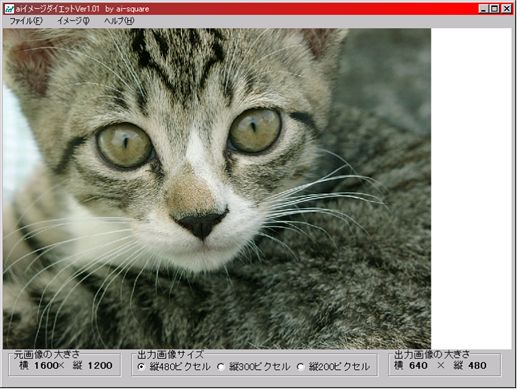
画素の数値が上がるにしたがって、表示できる画面との倍率が格段に上がってゆくことがわかります。 デジタルカメラは、あくまでも映像を記録することを目的です。このため、銀塩写真と同等なプリントを作成することができるように高画素化が進んでいます。画素数が大きくなれば記録される画像面積も広くなってゆくことになります。反対に、決められた面積の中(写真プリントのLサイズなど)に大きな画像を入れてしまうということは、画素の密度が高くなり、細かなところまで表現できることになります。 さて、皆さんがメールにデジタルカメラで撮影した画像を添付するときにどうしていますか? どのようにして画像を小さくしたら良いかわからないため、そのまま添付している方もおられるのではないでしょうか。 Windowsを搭載したパソコンには標準で画像の大きさを手軽に変更できるソフトがついていません。最新のペイントブラシはデジタルカメラのJPEG画像が使えるようになりましたが、画像サイズを%で指定しなければならず案外面倒です。 今回ご紹介するのは「aiイメージダイエット」というフリーソフト(無料)で「ai-square/あい・すくえあ」さんから出ています。操作する部分がほとんど無く、「物足りない」とおっしゃる方も居られるかと思いますが、今回はいかに簡単に画像を小さくするかがテーマですから、ご勘弁くださいね。 ソフトはWindows95/98に対応していますが、Windows2000でも問題なく動作しました。 ソフトウェアライブラリー「ベクター」のhttp://www.vector.co.jp/soft/win95/art/se146962.htmlからダウンロードすると「aiid102.exe」というファイルが保管されます。このファイルをダブルクリックすると任意のフォルダーにプログラムが展開されます。展開されたフォルダーにある「imgdiet.exe」をダブルクリックするとプログラムが起動します。(ショートカットを作成しておくと次回から便利です。) あとは、ファイル(F)-開く でデジタルカメラの画像データを選択して画像を表示させ、ウインドー下部の縦480・縦300・縦200のどれかをクリックすると、出力画像の大きさが表示されますので、適当な大きさを決めて、ファイル(F)-保存する を選択すると、デフォルトではファイル名にminの文字列が追加され保存することができます。
画像の大きさばかりでなく、イメージ(I)-JPEG設定 を変更すると画像の圧縮サイズも変更でき、データの容量を少なくすることもできます。ただしJPEG圧縮のみですから、あまり%を小さくすると画質の劣化がひどくなりますのでご注意ください。 メールに添付するのに適当な大きさは、640×480ピクセルか400×300ピクセルくらいが見やすい大きさで、一般的なパソコンでメールの文面内に表示(メーラーの設定によります)ができますからお勧めです。 これでメールにデジカメ画像を添付して送っても、送信時間も短く画面で見る限り十分な画質を保持した写真を楽しめます。ここで気をつけたいのが、これはあくまでもパソコン画面上で閲覧するためのもので、この画像データから写真にプリント加工しようと考えないでくださいね。お世辞にも画質の良いプリントには仕上がりませんから・・。 |
|
|
 |
|
   |
|
|
| aosans.com | |